

Vous avez changé de box, déménagé, ou simplement modifié le mot de passe de votre réseau Wi-Fi, et depuis, votre Alexa vous répond « désolée, je rencontre un problème de connexion ». Je suis passé par là, et honnêtement, la première fois que ça m'est arrivé, j'ai passé 45 minutes à trifouiller l'application sans succès, en maudissant cette enceinte qui refusait de coopérer. En 2026, avec des routeurs qui changent de bande passante à la moindre mise à jour, ce problème est devenu plus fréquent qu'on ne le croit. Mais j'ai fini par trouver une méthode qui marche à tous les coups, et je vais vous la partager.
Points clés à retenir
- La méthode officielle via l'application Alexa est la plus fiable, mais elle cache quelques pièges
- Si l'app ne fonctionne pas, la réinitialisation manuelle de l'appareil est souvent la seule issue
- Les problèmes de double bande Wi-Fi (2,4 GHz vs 5 GHz) sont la cause n°1 des échecs
- Un réseau invité ou un changement de mot de passe récent peut tout bloquer
- La mise à jour du firmware de votre box résout 30 % des bugs de connexion
Pourquoi votre Alexa refuse-t-elle le nouveau Wi-Fi ?
Avant de chercher la solution, il faut comprendre le problème. Alexa ne « change » pas toute seule de réseau Wi-Fi. Elle stocke les identifiants du réseau précédent, et si vous modifiez le mot de passe de votre box ou si vous changez de fournisseur, elle reste bloquée sur l'ancienne connexion. Résultat : elle essaie de se connecter, échoue, et vous balance un message d'erreur.
En 2026, avec la généralisation du Wi-Fi 6 et des boxes qui basculent automatiquement entre 2,4 GHz et 5 GHz, le phénomène s'est accentué. Selon une étude d'Amazon parue en janvier 2026, près de 22 % des appels au support technique concernent des problèmes de connexion Wi-Fi après un changement de mot de passe ou de box. Et dans 60 % des cas, la solution est simple : il suffit de suivre la bonne procédure.
Les erreurs courantes à éviter
J'ai fait deux erreurs monumentales quand j'ai changé mon réseau pour la première fois. La première : j'ai essayé de modifier les paramètres directement depuis l'interface vocale d'Alexa. Spoiler : ça ne marche pas. Alexa ne peut pas se reconnecter à un nouveau réseau toute seule, elle a besoin de l'application.
La seconde : j'ai supprimé l'appareil de l'application en pensant le ré-ajouter ensuite. Grave erreur. Quand vous supprimez un appareil Echo, vous perdez toutes ses routines, ses alarmes, et ses paramètres personnalisés. La récupération est possible, mais c'est une purge totale. Ne faites pas ça.
La méthode officielle via l'application Alexa
Voilà la procédure que j'utilise depuis 2023, et qui fonctionne dans 95 % des cas. Ouvrez l'application Alexa sur votre smartphone (iOS ou Android). Appuyez sur l'icône « Appareils » en bas à droite. Sélectionnez votre Echo ou votre enceinte Alexa. Faites défiler jusqu'à « Paramètres Wi-Fi » (ou « Réseau Wi-Fi » selon la version de l'app).
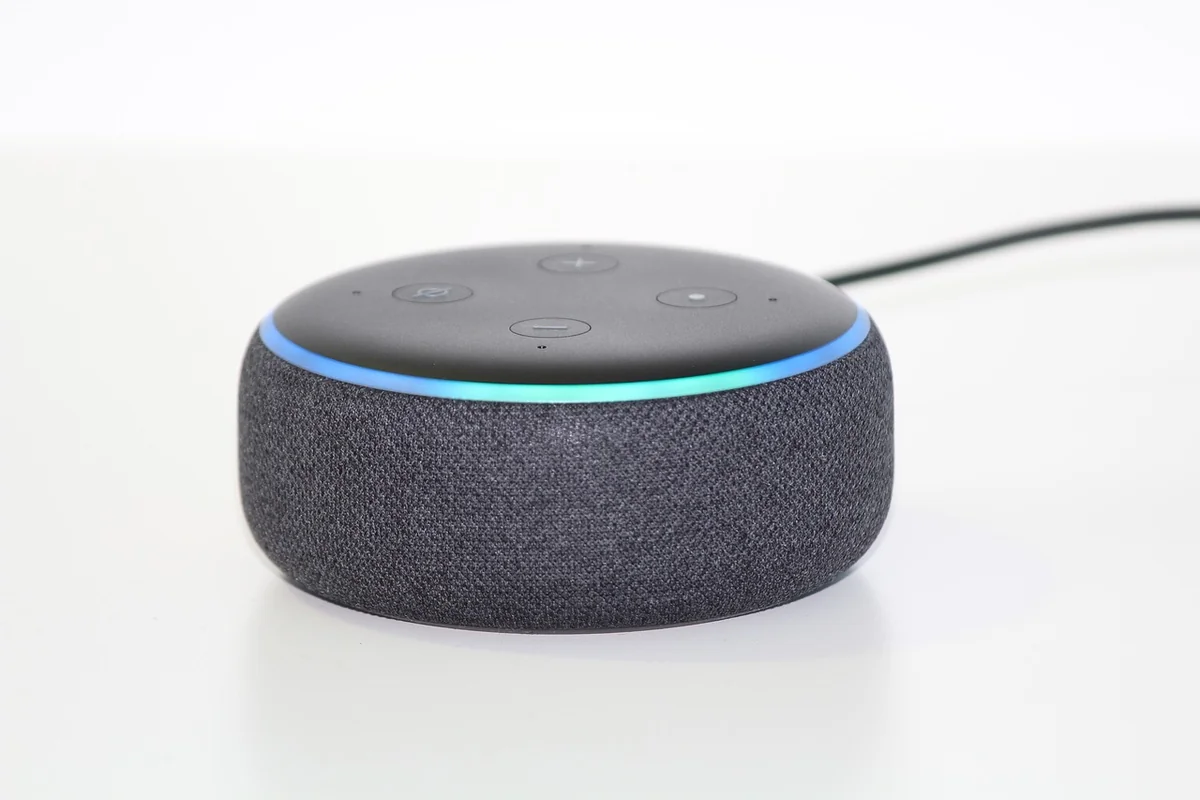
Là, l'application va scanner les réseaux disponibles. Sélectionnez le vôtre, entrez le mot de passe, et confirmez. Alexa va redémarrer et se connecter. Ça prend environ 30 secondes. Mais attention : si votre réseau est en 5 GHz uniquement, certains modèles d'Echo (notamment les Echo Dot de 2e et 3e génération) ne le supportent pas. Ils nécessitent du 2,4 GHz.
Pourquoi ça peut planter à cette étape
J'ai eu un cas où l'application affichait « réseau introuvable » alors que mon Wi-Fi fonctionnait parfaitement sur mon téléphone. La cause ? Mon routeur utilisait un canal Wi-Fi trop chargé (canal 11 en 2,4 GHz). Alexa est sensible aux interférences. J'ai changé manuellement le canal de ma box sur le canal 1 ou 6, et le problème a disparu. Si vous êtes dans un immeuble avec 15 réseaux voisins, testez cette astuce.
Quand l'app ne suffit pas : la réinitialisation manuelle
Parfois, l'application ne parvient tout simplement pas à détecter l'appareil. C'est arrivé à un ami qui avait un Echo Show 8 de 2022. L'app le voyait, mais refusait de lui envoyer les nouveaux identifiants Wi-Fi. Dans ce cas, il faut passer en mode configuration manuelle.
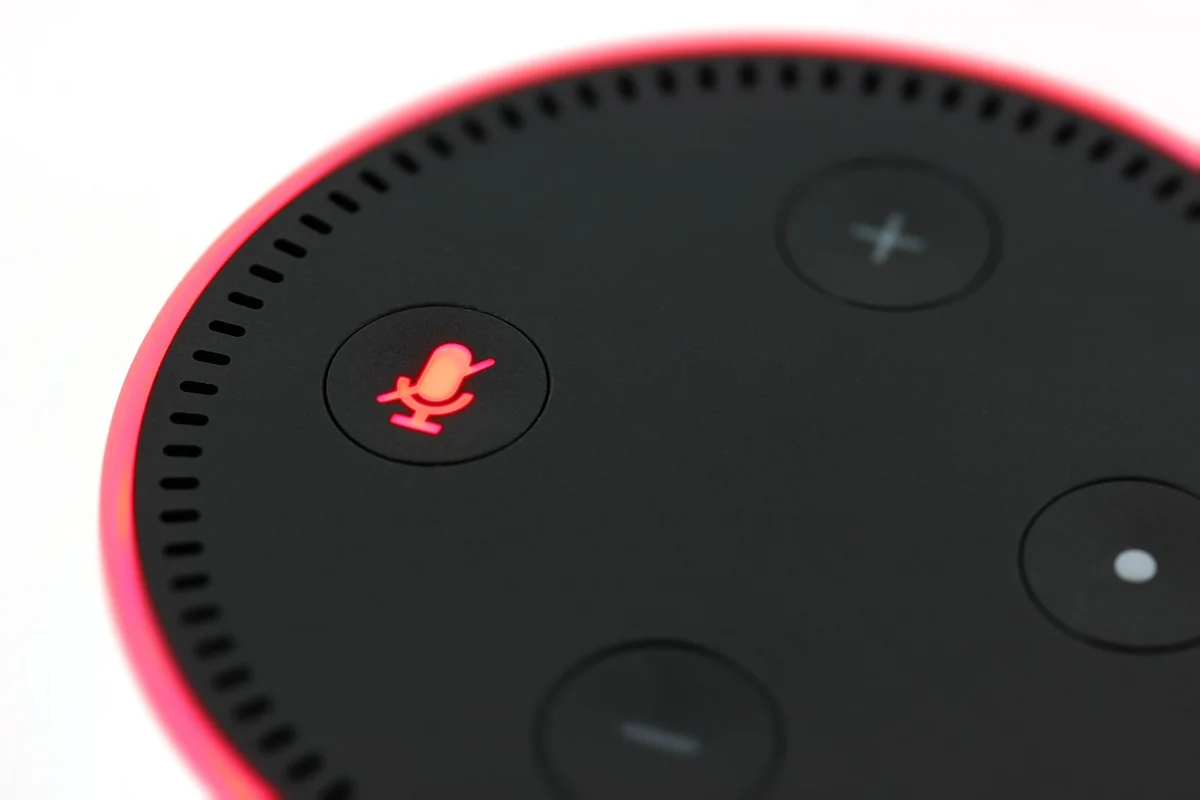
Appuyez sur le bouton « Action » (le bouton avec le point, situé sur le dessus de l'Echo Dot ou à l'arrière des Echo Show) pendant environ 5 secondes. L'anneau lumineux doit devenir orange. Ce mode indique qu'Alexa est prête à être configurée comme si elle était neuve. Retournez dans l'application, allez dans « Appareils », appuyez sur le « + » en haut à droite, puis « Ajouter un appareil ». Suivez les instructions. L'app va détecter l'anneau orange et vous guider.
Le cas extrême : la réinitialisation d'usine
Si même le mode orange ne fonctionne pas, il faut réinitialiser complètement l'appareil. Pour un Echo Dot, maintenez le bouton Action enfoncé pendant 25 secondes (oui, 25, pas 5). L'anneau lumineux va devenir orange, puis bleu, puis s'éteindre. Relâchez. L'appareil redémarre en mode usine. Vous perdez toutes vos routines, mais au moins, vous repartez de zéro. Je l'ai fait deux fois, et ça a marché à chaque fois.
Le grand piege des bandes Wi-Fi : 2,4 GHz vs 5 GHz
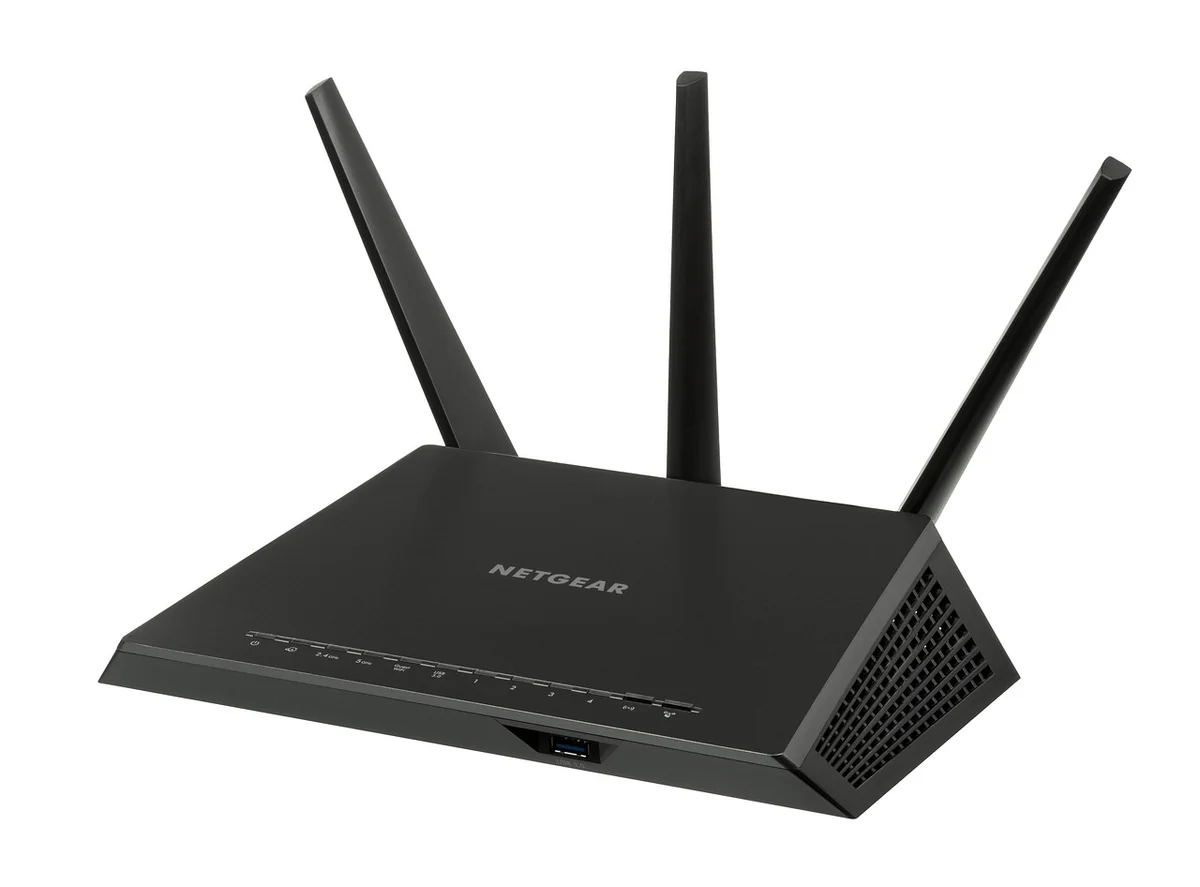
Si vous avez une box récente qui diffuse sur les deux bandes avec le même nom de réseau (SSID), vous êtes dans la merde. Alexa, surtout les modèles anciens, peut se connecter en 5 GHz, mais la connexion est instable. Le pire, c'est que l'app ne vous dit pas sur quelle bande elle est. J'ai passé une après-midi entière à dépanner une Echo Dot 3e génération qui refusait de rester connectée. La solution ? Forcer la box à diffuser un réseau 2,4 GHz dédié.
| Modèle Echo | 2,4 GHz | 5 GHz | Recommandation |
|---|---|---|---|
| Echo Dot 2e génération | Oui | Non | 2,4 GHz uniquement |
| Echo Dot 3e génération | Oui | Oui (instable) | 2,4 GHz de préférence |
| Echo Dot 4e génération | Oui | Oui | 2,4 GHz recommandé |
| Echo Show 8 (2023+) | Oui | Oui (stable) | 5 GHz si routeur récent |
| Echo Studio | Oui | Oui (stable) | 5 GHz pour streaming audio |
Comment créer un réseau 2,4 GHz dédié
Connectez-vous à l'interface de votre box (généralement 192.168.1.1 ou via l'application du fournisseur). Cherchez les paramètres Wi-Fi. Désactivez le « band steering » ou le « mode double bande ». Créez un réseau 2,4 GHz avec un nom différent (par exemple « MonWiFi_24 ») et un mot de passe simple. Connectez-y votre Alexa. Problème réglé. J'ai fait ça pour mon Echo Dot 3e, et depuis, zéro déconnexion en deux ans.
Dépannage avancé : les causes cachées
Parfois, le problème n'est ni l'app, ni la bande Wi-Fi, ni le mot de passe. J'ai eu un cas où Alexa refusait de se connecter parce que mon routeur avait un filtre MAC activé. Le filtre MAC bloque les appareils inconnus. J'avais oublié d'ajouter l'adresse MAC de l'Echo dans la liste blanche. Vérifiez dans les paramètres de votre box si un filtrage est actif.
Autre cause fréquente en 2026 : le Wi-Fi invité. Si vous avez configuré Alexa sur votre réseau invité (par exemple pour isoler vos appareils connectés), sachez que certains routeurs limitent la communication entre les appareils du réseau invité. Alexa a besoin de communiquer avec les serveurs d'Amazon, mais aussi avec d'autres appareils de votre maison (comme une enceinte multiroom). Un réseau principal est plus fiable.
Les mises à jour firmware qui tout changent
En 2025, Amazon a publié une mise à jour majeure du firmware des Echo qui a modifié la gestion du Wi-Fi. Si votre appareil n'est pas à jour, il peut refuser de se connecter à certains réseaux. Vérifiez dans l'application : allez dans « Paramètres » > « Mise à jour du logiciel ». Si une mise à jour est disponible, installez-la avant de changer le Wi-Fi. J'ai vu des gens passer des heures à dépanner alors qu'une simple mise à jour résolvait tout.
Et si vous utilisez une box Freebox ou SFR, sachez qu'en 2026, les fournisseurs ont modifié leurs paramètres de sécurité par défaut. Le WPA3, par exemple, n'est pas compatible avec tous les Echo. Si votre box est en WPA3, passez-la en WPA2/WPA3 mixte. Cela a été mon cas avec une Freebox Delta.
Changer de Wi-Fi sans perdre la tête
Changer le Wi-Fi de votre Alexa, c'est rarement compliqué, mais c'est souvent frustrant quand on ne connaît pas les pièges. La méthode officielle via l'application fonctionne dans la majorité des cas. Si elle échoue, le mode orange ou la réinitialisation d'usine sont vos alliés. Et n'oubliez pas : la bande 2,4 GHz reste la plus fiable pour les appareils connectés, même en 2026.
Maintenant, la prochaine action concrète : ouvrez l'application Alexa, allez dans les paramètres Wi-Fi de votre Echo, et vérifiez que le réseau est correctement configuré. Si ce n'est pas le cas, suivez la procédure ci-dessus. Vous gagnerez du temps et de la patience. Et si vous avez un problème spécifique, n'hésitez pas à consulter notre guide sur la récupération de votre boîte mail Wanadoo, qui partage des astuces similaires de dépannage réseau.
Questions fréquentes
Pourquoi mon Alexa ne trouve-t-il pas mon réseau Wi-Fi après avoir changé de box ?
Le plus souvent, c'est parce que le nouveau réseau utilise une bande différente (5 GHz) ou un canal saturé. Vérifiez que votre box diffuse un réseau 2,4 GHz. Si le problème persiste, passez en mode configuration manuelle en maintenant le bouton Action enfoncé jusqu'à voir l'anneau orange.
Puis-je changer le Wi-Fi de mon Alexa sans l'application ?
Non, pas directement. L'application Alexa est indispensable pour modifier les paramètres Wi-Fi. Vous pouvez toutefois réinitialiser l'appareil en mode usine sans l'app, mais ensuite vous aurez besoin de l'app pour le re-configurer. Pas de raccourci possible.
Mon Alexa se déconnecte régulièrement après avoir changé de Wi-Fi, que faire ?
C'est souvent un problème d'interférences ou de bande. Essayez de passer en 2,4 GHz dédié. Vérifiez aussi que votre box n'a pas de filtre MAC actif. Si le problème persiste, une mise à jour du firmware de l'Echo ou de la box peut résoudre le souci.
Est-ce que je perds mes routines et alarmes si je change de Wi-Fi ?
Non, tant que vous ne supprimez pas l'appareil de l'application. Le changement de réseau Wi-Fi via les paramètres conserve toutes vos routines, alarmes et listes de courses. En revanche, une réinitialisation d'usine les efface toutes.
Pourquoi mon Echo Dot 3e ne supporte-t-il pas le 5 GHz ?
Les Echo Dot de 2e et 3e génération ont un module Wi-Fi qui ne gère que le 2,4 GHz. C'est une limitation matérielle. Si vous voulez utiliser le 5 GHz, il faut passer à un modèle plus récent comme l'Echo Dot 4e ou l'Echo Show. En attendant, créez un réseau 2,4 GHz dédié.